
Bảng điều chỉnh thay thế hóa đơn điện tử - So sánh tự động
Khi doanh nghiệp phát hành hóa đơn điều chỉnh hoặc hóa đơn thay thế, việc đối chiếu giữa hóa đơn gốc và hóa đơn mới rất quan trọng để đảm bảo tính chính xác trong kế toán và kê khai thuế. Bài viết này sẽ hướng dẫn bạn sử dụng tính năng Bảng điều chỉnh thay thế hóa đơn - một công cụ tự động nhóm, so sánh và làm nổi bật các thay đổi giữa các hóa đơn liên quan.
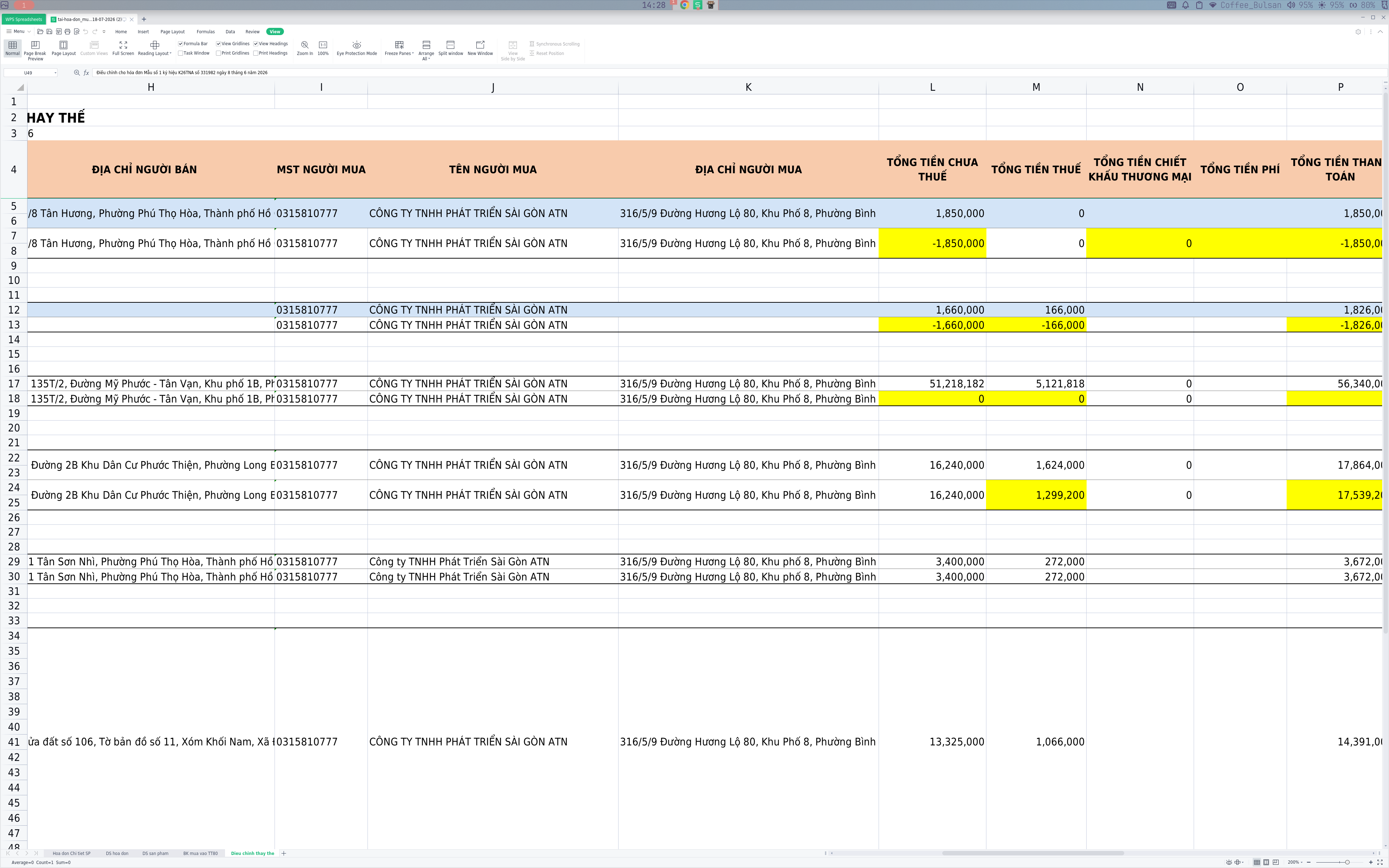
Hình: Bảng điều chỉnh thay thế tự động nhóm và làm nổi bật các thay đổi giữa hóa đơn gốc và hóa đơn điều chỉnh/thay thế
Nội dung chính
- Hóa đơn điều chỉnh và hóa đơn thay thế là gì?
- Tại sao cần bảng điều chỉnh thay thế tự động?
- Tính năng nổi bật của bảng điều chỉnh thay thế
- Hướng dẫn sử dụng bảng điều chỉnh thay thế
- Cách đọc và hiểu bảng điều chỉnh thay thế
- Lưu ý khi sử dụng
1. Hóa đơn điều chỉnh và hóa đơn thay thế là gì?
Hóa đơn thay thế
Hóa đơn thay thế được lập để thay thế cho hóa đơn đã lập có sai sót về:
- Tên, địa chỉ người mua
- Tên hàng hóa, dịch vụ
- Đơn vị tính
- Số lượng, đơn giá
- Các sai sót khác trên hóa đơn
Đặc điểm:
- Hóa đơn thay thế hủy bỏ hoàn toàn hóa đơn gốc
- Hóa đơn gốc không còn giá trị sử dụng
- Hóa đơn thay thế có giá trị pháp lý thay thế hoàn toàn
Hóa đơn điều chỉnh
Hóa đơn điều chỉnh được lập khi cần điều chỉnh:
- Tăng hoặc giảm doanh thu
- Thay đổi thuế suất, tiền thuế
- Điều chỉnh số lượng hàng hóa
- Các thay đổi liên quan đến giá trị thanh toán
Đặc điểm:
- Hóa đơn điều chỉnh bổ sung cho hóa đơn gốc
- Hóa đơn gốc vẫn có giá trị
- Cả hai hóa đơn đều được sử dụng để kê khai thuế
2. Tại sao cần bảng điều chỉnh thay thế tự động?
Thách thức khi đối chiếu thủ công:
- ❌ Tốn thời gian: Phải tìm từng hóa đơn gốc để đối chiếu với hóa đơn điều chỉnh/thay thế
- ❌ Dễ bỏ sót: Khó phát hiện hóa đơn gốc nằm ngoài khoảng thời gian tìm kiếm
- ❌ Khó so sánh: Phải mở nhiều file, đối chiếu từng trường dữ liệu
- ❌ Không trực quan: Không biết chính xác giá trị nào đã thay đổi
- ❌ Rủi ro sai sót: Dễ kê khai sai do không nắm rõ sự thay đổi
Lợi ích của bảng điều chỉnh thay thế tự động:
- ✅ Tự động nhóm: Hệ thống tự động nhóm hóa đơn gốc với hóa đơn điều chỉnh/thay thế
- ✅ Tìm hóa đơn gốc: Tự động tải hóa đơn gốc nằm ngoài khoảng thời gian tìm kiếm
- ✅ Làm nổi bật thay đổi: Tự động tô màu vàng các giá trị đã thay đổi
- ✅ Hiển thị rõ ràng: Hóa đơn được sắp xếp theo trình tự: gốc → thay thế → điều chỉnh
- ✅ Tiết kiệm thời gian: Không cần đối chiếu thủ công, chỉ cần nhìn vào bảng
- ✅ Giảm sai sót: Dễ dàng phát hiện các thay đổi và kê khai chính xác
3. Tính năng nổi bật của bảng điều chỉnh thay thế
3.1. Tự động nhóm hóa đơn liên quan
Hệ thống tự động nhóm các hóa đơn có liên quan với nhau:
Nhóm 1:
- Hóa đơn gốc (tthai = 4 hoặc 5)
- Hóa đơn thay thế (tthai = 2)
- Hóa đơn điều chỉnh (tthai = 3)
Nhóm 2:
- Hóa đơn gốc
- Hóa đơn điều chỉnh
Nhóm 3:
- Hóa đơn gốc
- Hóa đơn thay thế
Cách nhận biết:
- Mỗi nhóm được ngăn cách bởi 3 dòng trống
- Các hóa đơn trong cùng nhóm có viền xám mỏng phân cách
- Giữa các nhóm có viền đen dày để dễ phân biệt
3.2. Tự động tìm và tải hóa đơn gốc ngoài thời gian
Trường hợp thường gặp:
- Bạn tải hóa đơn tháng 12/2024
- Có hóa đơn điều chỉnh trong tháng 12 nhưng hóa đơn gốc ở tháng 10/2024
- Hệ thống sẽ tự động tải hóa đơn gốc từ tháng 10
Cách nhận biết hóa đơn được tải tự động:
- Hóa đơn gốc nằm ngoài thời gian sẽ được tô nền xanh nhạt
- Giúp bạn biết hóa đơn nào được tải thêm để đối chiếu
3.3. Làm nổi bật các thay đổi
Hệ thống tự động tô màu vàng các giá trị đã thay đổi:
- ✏️ Tên người mua/người bán
- ✏️ Địa chỉ
- ✏️ Mã số thuế
- ✏️ Tổng tiền chưa thuế
- ✏️ Tổng tiền thuế
- ✏️ Tổng tiền thanh toán
- ✏️ Thông tin sản phẩm (nếu chọn hiển thị chi tiết sản phẩm)
Ví dụ:
- Hóa đơn gốc: Tổng tiền = 10.000.000 đ (không tô màu)
- Hóa đơn điều chỉnh: Tổng tiền = 12.000.000 đ (tô màu vàng)
3.4. Hỗ trợ hai chế độ hiển thị
Chế độ 1: Có chi tiết sản phẩm
Khi chọn tùy chọn "Chi tiết SP" trong Excel:
- Hiển thị đầy đủ thông tin hóa đơn
- Kèm theo danh sách sản phẩm chi tiết
- Mỗi sản phẩm một dòng, thông tin hóa đơn được merge theo chiều dọc
- Tô màu xanh lá cho sản phẩm mới được thêm vào
- Tô màu vàng cho sản phẩm có thay đổi về số lượng, đơn giá, thành tiền
Chế độ 2: Không có chi tiết sản phẩm
Khi chọn tùy chọn "DS hóa đơn" trong Excel:
- Chỉ hiển thị thông tin tổng hợp hóa đơn
- Mỗi hóa đơn một dòng
- Phù hợp cho việc kiểm tra nhanh
- Vẫn tô màu vàng các giá trị thay đổi
3.5. Cột "LÝ DO" thay vì "HÓA ĐƠN LIÊN QUAN"
- Cột mới "LÝ DO" hiển thị lý do điều chỉnh/thay thế
- Thay thế cho cột "HÓA ĐƠN LIÊN QUAN" cũ
- Giúp bạn hiểu rõ tại sao hóa đơn bị điều chỉnh/thay thế
4. Hướng dẫn sử dụng bảng điều chỉnh thay thế
Bước 1: Đăng nhập và chọn tải hóa đơn
- Truy cập taihoadon.online
- Đăng nhập bằng Google hoặc tài khoản đã đăng ký
- Nhập thông tin định danh từ hoadondientu.gdt.gov.vn
Bước 2: Chọn khoảng thời gian
- Chọn Hóa đơn mua vào hoặc Hóa đơn bán ra
- Chọn khoảng thời gian (tháng, quý, hoặc tùy chỉnh)
- Lọc thêm theo mã số thuế nếu cần
Bước 3: Chọn tùy chọn Excel
Trong phần "Tùy chọn xuất Excel", bạn có thể chọn:
- ☑️ "DS hóa đơn" - Danh sách hóa đơn tổng hợp
- ☑️ "Chi tiết SP" - Danh sách hóa đơn kèm chi tiết sản phẩm
- ☑️ Các tùy chọn khác (DS sản phẩm, Bảng kê, PL142...)
Lưu ý: Bảng điều chỉnh thay thế sẽ tự động được tạo trong TẤT CẢ các trường hợp, và sẽ:
- Hiển thị có chi tiết sản phẩm nếu bạn chọn "Chi tiết SP"
- Hiển thị không có chi tiết sản phẩm nếu bạn chỉ chọn "DS hóa đơn"
Bước 4: Tải hóa đơn
- Nhấn nút "Tải dữ liệu"
- Hệ thống sẽ tự động:
- Tải danh sách hóa đơn
- Tìm các hóa đơn điều chỉnh/thay thế
- Tự động tải hóa đơn gốc nếu thiếu
- Tạo file Excel với sheet "Dieu chinh thay the"
Bước 5: Mở file Excel và kiểm tra
Sau khi tải xong:
- Mở file Excel
- Chuyển đến sheet "Dieu chinh thay the"
- Xem các nhóm hóa đơn được sắp xếp
- Kiểm tra các giá trị được tô màu vàng (đã thay đổi)
- Kiểm tra các hóa đơn nền xanh nhạt (tải từ ngoài thời gian)
5. Cách đọc và hiểu bảng điều chỉnh thay thế
5.1. Nhận biết các nhóm hóa đơn
Mỗi nhóm hóa đơn liên quan được hiển thị với các đặc điểm sau:
- Các hóa đơn trong cùng nhóm được ngăn cách bởi viền xám mỏng
- Giữa các nhóm có 3 dòng trống và viền đen dày
- Hóa đơn gốc nằm ngoài thời gian có nền xanh nhạt
- Giá trị thay đổi được tô màu vàng
Hình ảnh minh họa:
Hình: Ví dụ về cách các hóa đơn được nhóm và hiển thị trong bảng
5.2. Ý nghĩa các màu sắc
Màu vàng:
- Ý nghĩa: Giá trị đã thay đổi
- Cách xử lý: Kiểm tra kỹ và ghi nhận sự thay đổi
Nền xanh nhạt:
- Ý nghĩa: Hóa đơn tải từ ngoài thời gian
- Cách xử lý: Lưu ý rằng hóa đơn này không nằm trong khoảng thời gian ban đầu
Màu xanh lá:
- Ý nghĩa: Sản phẩm mới được thêm
- Cách xử lý: Ghi nhận sản phẩm mới trong hóa đơn điều chỉnh
Không màu:
- Ý nghĩa: Giá trị không thay đổi
- Cách xử lý: Không cần xử lý
5.3. Trình tự hóa đơn trong nhóm
Các hóa đơn trong nhóm luôn được sắp xếp theo thứ tự:
- Hóa đơn gốc (tthai = 1, 4, 5) - Hóa đơn được lập đầu tiên
- Hóa đơn thay thế (tthai = 2) - Hóa đơn thay thế cho hóa đơn gốc
- Hóa đơn điều chỉnh (tthai = 3) - Hóa đơn điều chỉnh theo thời gian
Hình ảnh minh họa:
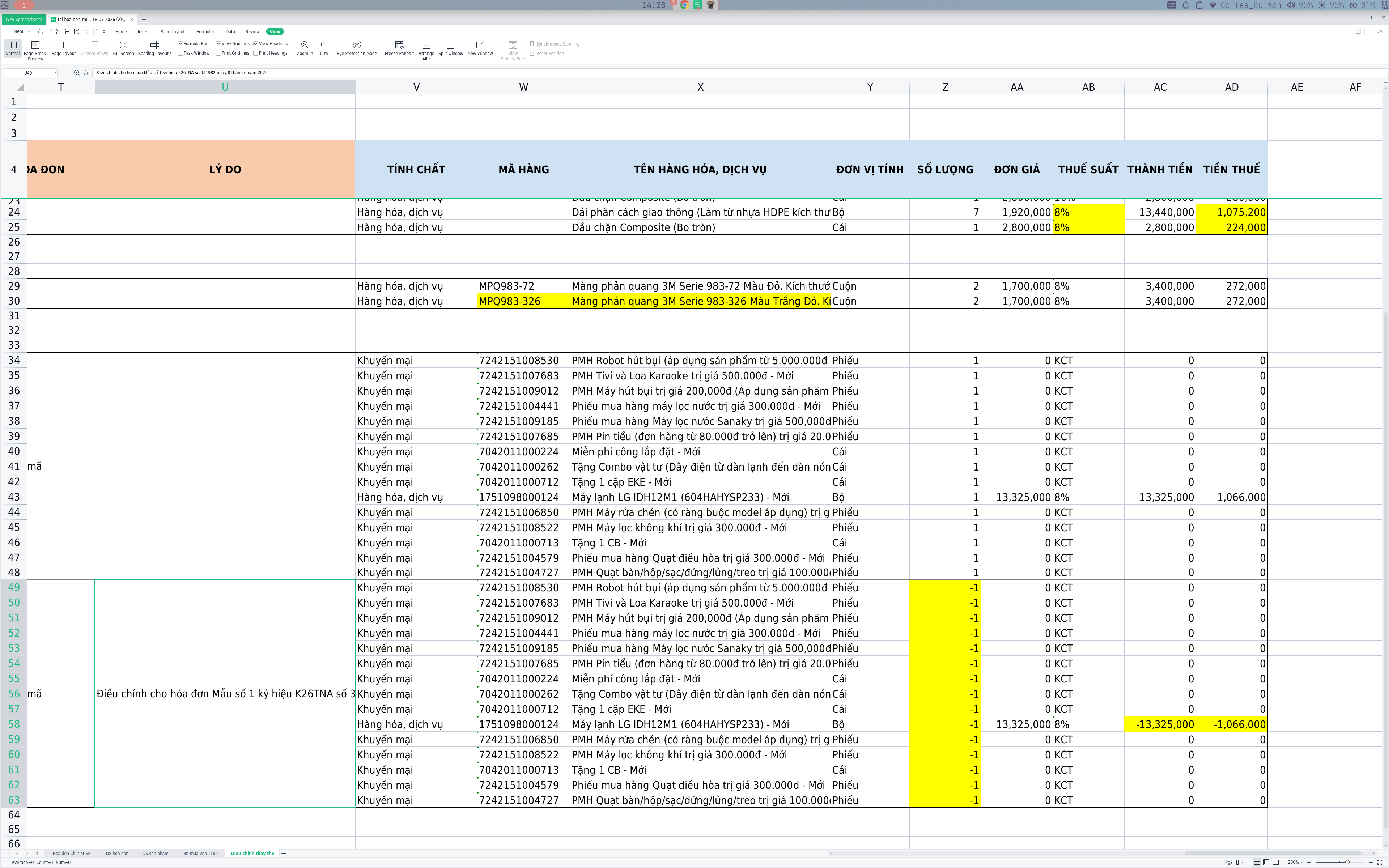
Hình: Ví dụ thực tế về một nhóm hóa đơn với các giá trị thay đổi được tô màu vàng
5.4. Cột "LÝ DO"
Cột "LÝ DO" giúp bạn hiểu tại sao hóa đơn bị điều chỉnh/thay thế:
- "Sai tên người mua" → Hóa đơn thay thế để sửa tên
- "Sai địa chỉ" → Hóa đơn thay thế để sửa địa chỉ
- "Điều chỉnh tăng doanh thu" → Hóa đơn điều chỉnh tăng tiền
- "Điều chỉnh giảm doanh thu" → Hóa đơn điều chỉnh giảm tiền
- "Thay đổi số lượng" → Điều chỉnh số lượng hàng hóa
6. Lưu ý khi sử dụng
6.1. Kiểm tra trước khi kê khai thuế
- ✅ Đối chiếu tổng số: So sánh tổng tiền giữa hóa đơn gốc và hóa đơn điều chỉnh/thay thế
- ✅ Kiểm tra lý do: Đảm bảo lý do điều chỉnh/thay thế hợp lệ
- ✅ Xác nhận trạng thái: Kiểm tra trạng thái hóa đơn (đã bị thay thế, đã bị điều chỉnh)
- ✅ Kiểm tra thời gian: Đảm bảo hóa đơn điều chỉnh/thay thế được lập trong thời hạn quy định
6.2. Xử lý hóa đơn thay thế
Nguyên tắc quan trọng:
- Hóa đơn gốc bị hủy bỏ → Không kê khai hóa đơn gốc
- Chỉ kê khai hóa đơn thay thế
- Lưu ý trong sổ sách kế toán
Các bước xử lý:
- Xác định hóa đơn gốc trong bảng (trạng thái: "Đã bị thay thế")
- Ghi nhận hóa đơn thay thế vào sổ sách
- Kê khai thuế với hóa đơn thay thế
- Lưu trữ cả hai hóa đơn để đối chiếu
6.3. Xử lý hóa đơn điều chỉnh
Nguyên tắc quan trọng:
- Hóa đơn gốc vẫn có giá trị → Kê khai cả hai hóa đơn
- Hóa đơn điều chỉnh bổ sung cho hóa đơn gốc
- Tổng giá trị = Hóa đơn gốc + Hóa đơn điều chỉnh
Các bước xử lý:
- Xác định hóa đơn gốc và hóa đơn điều chỉnh trong bảng
- Tính tổng giá trị cần kê khai
- Kê khai cả hai hóa đơn
- Ghi chú rõ trong sổ sách kế toán
Ví dụ:
- Hóa đơn gốc: 10.000.000 đ
- Hóa đơn điều chỉnh: +2.000.000 đ
- → Tổng cộng kê khai: 12.000.000 đ
6.4. Hóa đơn gốc ngoài thời gian (nền xanh)
Khi thấy hóa đơn có nền xanh nhạt, nghĩa là:
- Hóa đơn này không nằm trong khoảng thời gian bạn tìm kiếm ban đầu
- Hệ thống đã tự động tải hóa đơn này để phục vụ đối chiếu
- Bạn nên lưu ý khi kê khai thuế cho kỳ hiện tại
Cách xử lý:
- Nếu hóa đơn gốc đã được kê khai ở kỳ trước → Không kê khai lại
- Chỉ kê khai hóa đơn điều chỉnh/thay thế (nếu có)
- Ghi chú trong sổ sách để tham chiếu
6.5. Sheet luôn được tạo
Lưu ý quan trọng:
- Sheet "Dieu chinh thay the" sẽ luôn được tạo trong file Excel
- Nếu không có hóa đơn điều chỉnh/thay thế → Sheet sẽ trống
- Điều này giúp bạn biết rằng trong khoảng thời gian tìm kiếm, không có hóa đơn nào bị điều chỉnh/thay thế
6.6. Tích hợp với các sheet khác
File Excel sẽ bao gồm nhiều sheet:
- "Hoa don Chi tiet SP" hoặc "DS hoa don": Tất cả hóa đơn (kể cả hóa đơn gốc, điều chỉnh, thay thế)
- "DS san pham": Chi tiết sản phẩm
- "BẢNG KÊ HOÁ ĐƠN": Bảng kê hóa đơn mua vào
- "PL142": Phụ lục giảm thuế (nếu là hóa đơn mua vào)
- "Dieu chinh thay the" ⭐: Bảng so sánh hóa đơn điều chỉnh/thay thế
Bạn có thể chuyển đổi giữa các sheet để xem thông tin từ nhiều góc độ khác nhau.
Câu hỏi thường gặp (FAQ)
1. Sheet "Dieu chinh thay the" có luôn được tạo không?
Có. Sheet này luôn được tạo trong file Excel, bất kể có hay không có hóa đơn điều chỉnh/thay thế. Nếu không có hóa đơn nào, sheet sẽ trống (chỉ có tiêu đề và header).
2. Hệ thống có tự động tải hóa đơn gốc ngoài thời gian không?
Có. Nếu bạn tải hóa đơn tháng 12 nhưng có hóa đơn điều chỉnh tham chiếu đến hóa đơn gốc ở tháng 10, hệ thống sẽ tự động tải hóa đơn gốc từ tháng 10 để bạn có thể đối chiếu.
3. Làm sao biết hóa đơn nào được tải tự động?
Hóa đơn được tải từ ngoài khoảng thời gian sẽ có nền màu xanh nhạt. Điều này giúp bạn phân biệt với các hóa đơn trong khoảng thời gian ban đầu.
4. Tại sao một số giá trị được tô màu vàng?
Màu vàng cho biết giá trị đó đã thay đổi so với hóa đơn trước đó trong nhóm. Ví dụ:
- Hóa đơn gốc: Tổng tiền = 10 triệu (không màu)
- Hóa đơn điều chỉnh: Tổng tiền = 12 triệu (màu vàng)
5. Tôi nên kê khai hóa đơn gốc hay hóa đơn thay thế?
- Hóa đơn thay thế: Chỉ kê khai hóa đơn thay thế, không kê khai hóa đơn gốc (đã bị hủy)
- Hóa đơn điều chỉnh: Kê khai cả hai (hóa đơn gốc + hóa đơn điều chỉnh)
6. Có thể xuất bảng này sang PDF không?
Có. Sau khi mở file Excel:
- Chọn sheet "Dieu chinh thay the"
- File → Save As → PDF
- Hoặc Print → Save as PDF
7. Bảng có hiển thị chi tiết sản phẩm không?
Tùy thuộc vào tùy chọn bạn chọn:
- Chọn "Chi tiết SP" → Có chi tiết sản phẩm (mỗi sản phẩm một dòng)
- Chọn chỉ "DS hóa đơn" → Không có chi tiết sản phẩm (mỗi hóa đơn một dòng)
8. Có giới hạn số lượng hóa đơn điều chỉnh/thay thế không?
Không. Hệ thống sẽ tự động nhóm và hiển thị tất cả các hóa đơn điều chỉnh/thay thế trong khoảng thời gian bạn chọn, không giới hạn số lượng.
9. Nếu một hóa đơn có nhiều lần điều chỉnh thì sao?
Hệ thống sẽ hiển thị tất cả các lần điều chỉnh theo thứ tự thời gian (hóa đơn gốc → điều chỉnh lần 1 → điều chỉnh lần 2...). Mỗi lần so sánh sẽ tô màu vàng cho các giá trị thay đổi so với hóa đơn trước đó.
10. Tôi có thể lọc chỉ xem hóa đơn điều chỉnh/thay thế không?
Có. Sheet có AutoFilter ở dòng header, bạn có thể:
- Lọc theo cột "TRẠNG THÁI HÓA ĐƠN"
- Chọn "Hóa đơn thay thế" hoặc "Hóa đơn điều chỉnh"
- Excel sẽ hiển thị chỉ các hóa đơn phù hợp
Kết luận
Bảng điều chỉnh thay thế hóa đơn điện tử là công cụ không thể thiếu cho kế toán và doanh nghiệp khi xử lý hóa đơn điều chỉnh/thay thế. Với các tính năng:
- ✅ Tự động nhóm hóa đơn liên quan
- ✅ Tự động tải hóa đơn gốc ngoài thời gian
- ✅ Làm nổi bật các thay đổi bằng màu vàng
- ✅ Hỗ trợ hai chế độ (có/không có chi tiết sản phẩm)
- ✅ Trực quan, dễ đọc với màu sắc và viền rõ ràng
Công cụ này giúp bạn:
- Tiết kiệm thời gian đối chiếu
- Giảm sai sót trong kê khai thuế
- Tăng độ chính xác trong hạch toán kế toán
- Nắm rõ các thay đổi giữa hóa đơn gốc và hóa đơn mới
Hãy sử dụng taihoadon.online để trải nghiệm tính năng này ngay hôm nay!
Đọc thêm các bài viết liên quan:
- Hướng dẫn tải hóa đơn điện tử hàng loạt
- Hướng dẫn tạo phụ lục giảm thuế tự động (PL142)
- Hướng dẫn chi tiết các cách tải hóa đơn điện tử
- Hỗ trợ tạo bảng kê mua vào
- Hướng dẫn tra cứu hóa đơn điện tử
#hoadondientu #hoadondieuchinh #hoadonthaythé #taihoadon #ketoan #thue #doisoat #excel